

Dienstagabend, 21:40 Uhr. Eine Kundin öffnet deine Website, klickt auf „Termin buchen", wählt Donnerstag, 10:00 Uhr, und ist nach einer Minute fertig. Am nächsten Morgen um 7:50 Uhr ruft ein anderer Kunde an. Er weiß nicht genau, was sein Rad braucht, und will lieber kurz fragen, als sich durch einen Kalender zu klicken.
Beide wollen einen Termin. Nur eben auf unterschiedlichen Wegen.
Die Buchungsseite deckt nur einen Weg ab
Google Kalender bringt eine eigene Buchungsseite mit. Für alle, die gern online buchen, ist das eine gute und kostenlose Lösung.
Das Telefon deckt sie aber nicht ab. Wer anruft, landet weiterhin bei dir, auf der Mailbox oder im Leeren. Und weil Google für die Buchungsseite keine Schnittstelle anbietet, kann auch kein anderes System über sie buchen, auch kein Telefonassistent.
Die Lösung ist deshalb nicht „entweder oder". Die Buchungsseite bleibt für die Online-Bucher, FlowCaptain übernimmt die Anrufe, und beide schreiben in denselben Kalender.
Was ist ein Terminplan in Google Kalender?
Die Funktion heißt in Google Kalender Terminplan (im Englischen Appointment Schedule). Du legst fest, an welchen Tagen und zu welchen Uhrzeiten du Termine anbietest und wie lange ein Termin dauert. Google erzeugt daraus eine eigene Reservierungsseite mit einem Link.
Deine Kunden öffnen den Link, sehen die freien Zeiten nach Tagen sortiert, wählen eine aus und tragen Vorname, Nachname und E-Mail-Adresse ein. Der Termin steht danach direkt in deinem Kalender.
Den Link kannst du auf deiner Website verlinken oder die Seite dort einbetten, als Schaltfläche mit Pop-up oder direkt eingebaut.
Wo die Buchungsseite an ihre Grenzen kommt
Für einfache Fälle reicht die Buchungsseite. Sobald dein Betrieb etwas mehr braucht, wird es eng:
- Eine Dauer pro Terminplan. Wer eine 30-minütige Beratung und eine zweistündige Inspektion anbietet, braucht zwei Terminpläne. Mit einem kostenlosen Google-Konto gibt es aber nur eine Reservierungsseite.
- Der Kunde muss selbst wissen, was er braucht. Die Seite fragt nicht nach. Wer die falsche Terminart wählt, blockiert die falsche Zeit.
- Ein Terminplan, ein Kalender. Die Buchungsseite verteilt Termine nicht auf die Mitarbeiterin oder den Arbeitsplatz, der gerade frei ist.
- Kein Telefon. Wer anruft, wird von der Buchungsseite nicht bedient.
- Nur buchen. Wer verschieben oder absagen will, braucht den Link aus der Bestätigung, oder er ruft doch wieder an.
- Kein Gespräch. Fragen wie „Macht ihr auch E-Bikes?" oder „Habt ihr samstags offen?" beantwortet die Seite nicht.
Was am Telefon mit FlowCaptain besser geht
FlowCaptain ist eine Telefon-KI, spezialisiert auf Terminmanagement. Der Assistent nimmt deine Anrufe an und arbeitet direkt mit deinem Google Kalender.
- Leistungen mit eigener Dauer. Du legst deine Leistungen einmal an, zum Beispiel „Inspektion, 120 Minuten" und „Beratung, 30 Minuten". Der Anrufer beschreibt, was er braucht. Der Assistent erkennt die passende Leistung und sucht eine Lücke, in die sie wirklich passt.
- Mehrere Kalender. Du kannst mehrere Kalender anbinden, etwa einen pro Mitarbeiterin. Der Assistent bietet die freien Zeiten aller passenden Kalender an und trägt den Termin bei jemandem ein, der die Leistung anbietet und Zeit hat. Nennt der Anrufer einen Namen, sucht er zuerst bei dieser Person.
- Mehrere Terminarten, ein Kalender. Vor-Ort-Termine und Abgabe-Termine können im selben Google Kalender liegen. FlowCaptain plant die Zeiten gemeinsam, damit nichts doppelt gebucht wird.
- Alternativen im Gespräch. Ist der Wunschtermin belegt, schlägt der Assistent andere freie Zeiten vor, statt den Anrufer mit einem „geht nicht" stehen zu lassen.
- Verschieben und absagen am Telefon. Wenn du die Funktion einschaltest, können Anrufer ihren Termin im Gespräch verschieben oder absagen, ohne Bestätigungslink.
- Fragen beantworten. Öffnungszeiten, Leistungen, Betriebsferien und alles, was du in deiner Wissensbasis hinterlegst.
- Auch nach Feierabend. Um 7:50 Uhr, um 19:15 Uhr oder wenn du gerade beide Hände voll hast.
Zwei Kanäle, ein Kalender
Für deinen Kalender ist ein Termin ein Termin. Egal ob du ihn selbst eingetragen hast, ob er über die Reservierungsseite kam oder ob FlowCaptain ihn am Telefon gebucht hat.
Bucht jemand online, ist die Zeit für FlowCaptain belegt. Bucht FlowCaptain am Telefon, zeigt die Reservierungsseite diese Zeit nicht mehr als frei an. FlowCaptain prüft den Kalender außerdem direkt vor jeder Buchung noch einmal.
So bietest du zwei Wege an und pflegst trotzdem nur einen Kalender:
- Online: über die Reservierungsseite von Google Kalender auf deiner Website
- Telefon: über FlowCaptain, das deine Anrufe annimmt und direkt bucht
Wer eigene Systeme anbinden will, erreicht dieselbe Buchungslogik auch über die API und den MCP-Endpunkt.
So ist Google Kalender aufgebaut
Bevor du beides verbindest, hilft ein kurzer Blick unter die Haube.
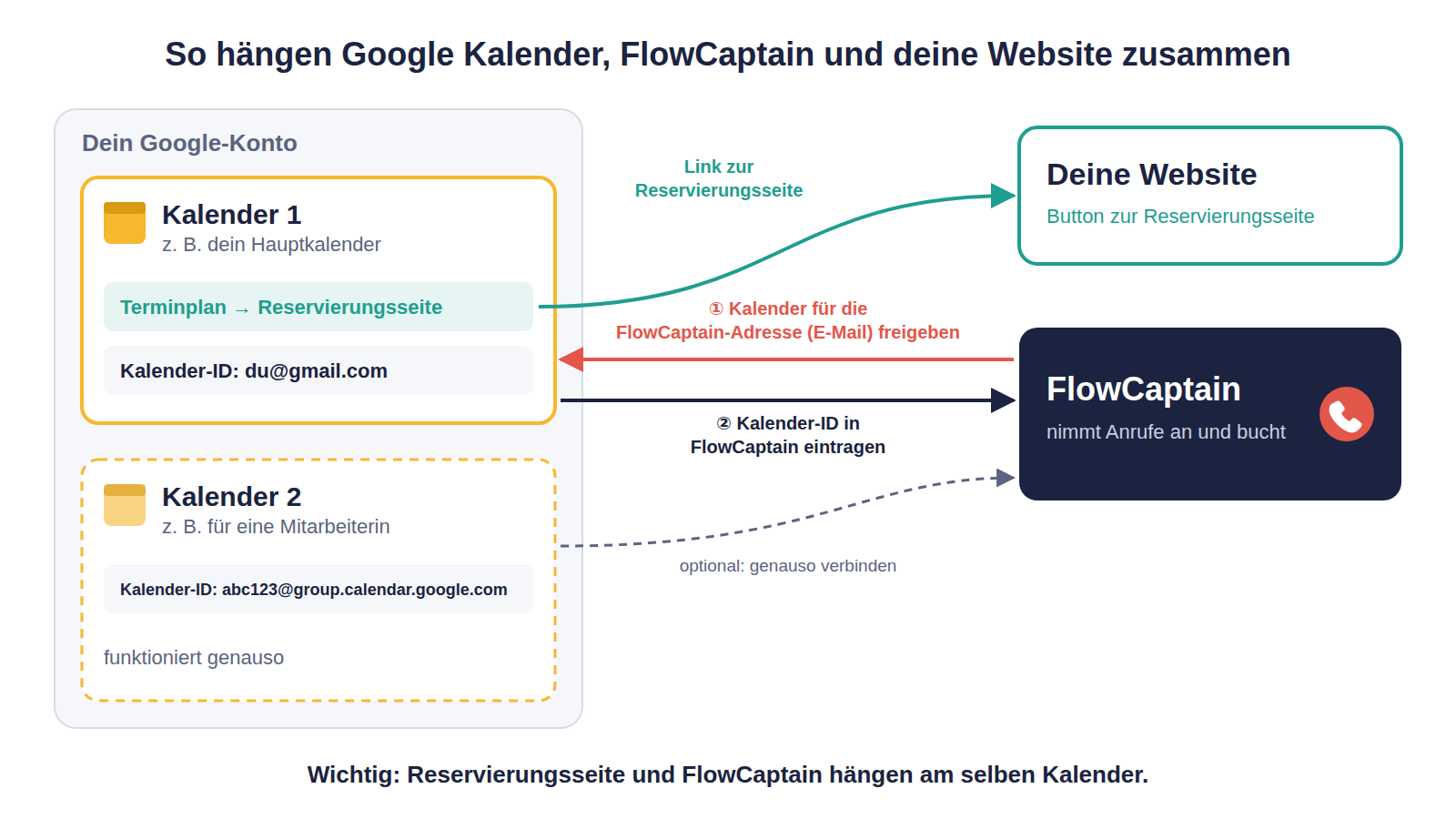
- Ein Google-Konto kann mehrere Kalender haben. Zum Beispiel deinen Hauptkalender und einen zweiten für eine Mitarbeiterin.
- Jeder Kalender hat eine Kalender-ID. Beim Hauptkalender ist das in der Regel deine E-Mail-Adresse, bei weiteren Kalendern etwas wie
abc123@group.calendar.google.com. Über diese ID weiß FlowCaptain, welchen Kalender du meinst. - Zugriff gibt es über eine Freigabe. Damit FlowCaptain in einen Kalender schreiben darf, gibst du ihn für die FlowCaptain-Adresse frei, genau wie du ihn für eine Kollegin freigeben würdest.
- Die Reservierungsseite gehört zu einem Kalender. Mit einem kostenlosen Google-Konto ist das dein Hauptkalender. Terminpläne in weiteren Kalendern gibt es nur mit Google Workspace oder Google One.
Die wichtigste Regel: FlowCaptain und die Reservierungsseite müssen am selben Kalender hängen. Sonst sieht der eine nicht, was der andere gebucht hat.
Einrichtung in wenigen Minuten
Schritt 1: Terminplan in Google Kalender anlegen
- Öffne Google Kalender im Browser.
- Klicke oben links auf Eintragen → Terminplan.
- Lege Titel, Termindauer und verfügbare Zeiten fest und speichere.
- Kopiere den Link zu deiner Reservierungsseite.
Mit einem kostenlosen Google-Konto liegt der Terminplan in deinem Hauptkalender. Verbinde FlowCaptain im nächsten Schritt mit genau diesem Kalender.
Schritt 2: Denselben Kalender mit FlowCaptain verbinden
- Suche die Kalender-ID: In Google Kalender auf die drei Punkte neben dem Kalendernamen klicken, dann Einstellungen und Freigabe → Kalender integrieren.
- Trage die Kalender-ID in FlowCaptain bei deinem Kalender ein.
- Gib den Kalender in Google frei: unter Einstellungen und Freigabe → Für bestimmte Personen oder Gruppen freigeben → Personen und Gruppen hinzufügen. Die Adresse, die du dort einträgst, zeigt dir FlowCaptain bei der Einrichtung an. Du kannst sie mit einem Klick kopieren.
- Wähle die Berechtigung „Änderungen vornehmen und alle Details des Termins ansehen" und klicke auf Senden. Achtung: Die ähnlich klingende Option „…private Termine als verfügbar/beschäftigt anzeigen" reicht nicht.
- In den Kalender-Einstellungen von FlowCaptain siehst du sofort, ob die Verbindung steht.
Die ausführliche Anleitung mit Hilfe bei Problemen findest du in der Dokumentation.
Schritt 3: Öffnungszeiten und Leistungen abstimmen
Lege in FlowCaptain deine Öffnungszeiten und Leistungen fest. Stimme sie auf deinen Terminplan ab. Sonst bietet die Website andere Zeiten an als das Telefon.
Schritt 4: Beide Wege auf deiner Website zeigen
- Einen Button zur Reservierungsseite für alle, die lieber klicken
- Deine Telefonnummer für alle, die lieber fragen. Du behältst die Nummer, die du schon hast — du leitest sie auf FlowCaptain um, und deine Anrufer merken keinen Unterschied (so funktioniert die Weiterleitung).
Die Nummer, unter der FlowCaptain rangeht, holst du dir direkt in FlowCaptain unter Telefonnummern. Willst du deine bestehende Nummer behalten, richtest du bei deinem Telefonanbieter eine Weiterleitung auf die FlowCaptain-Nummer ein und trägst deine Nummer in FlowCaptain als weitergeleitete Nummer ein.
Fazit
Die Buchungsseite von Google Kalender ist ein guter Start für alle, die online buchen. FlowCaptain übernimmt die, die anrufen, mit Leistungen, mehreren Kalendern und Rückfragen im Gespräch. Beide schreiben in denselben Kalender, und du pflegst nur einen.
FlowCaptain ist derzeit im Early Access. Was FlowCaptain heute alles kann, steht im Changelog.